MacBook ekranı ve klavyesi nasıl temizlenir?
MacBook ekranınızı ve klavyenizi temizlemeye yönelik ipuçları.

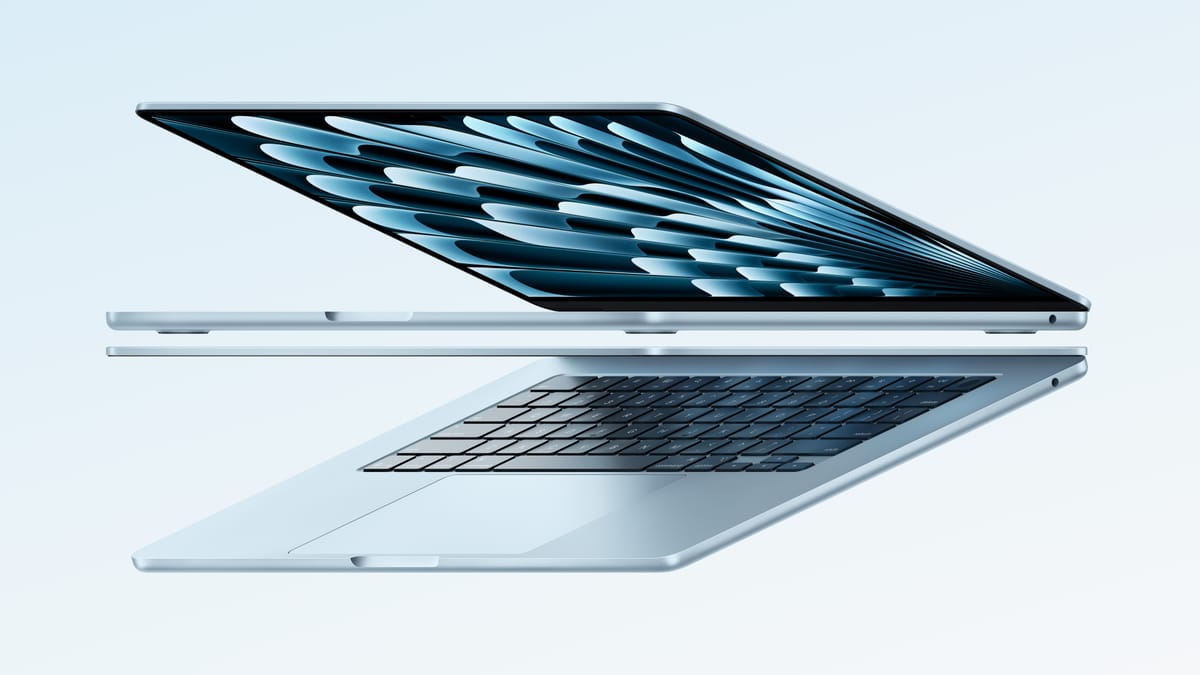
Eğer MacBook'unuzu sık kullanıyorsanız, ekranınızın parmak izleri, yağ ve diğer kirlerle kaplanması muhtemeldir. Neyse ki, MacBook ekranınızın ilk günkü gibi görünmesini sağlamak için bu sorunu çözmek oldukça kolaydır. MacBook ekranınızı nasıl temizleyeceğinizle ilgili ayrıntılar ve klavyeyi temizleme konusunda bazı bonus ipuçları için aşağıya göz atın.
MacBook ekranınızı nasıl temizlersiniz?
Apple, MacBook ekranınızı temizlerken dikkat etmeniz gereken bazı noktaları açıklayan bir destek belgesi yayınladı. Şirket özellikle, ekrana ve ekran kaplamasına zarar verebileceği için aseton içeren herhangi bir ekran temizleyici kullanmaktan kaçınmanızı öneriyor.
Apple ayrıca cam temizleyicileri, ev temizleyicileri, aerosol spreyler, çözücüler, amonyak, aşındırıcı maddeler veya hidrojen peroksit içeren temizleyicilerin kullanılmaması konusunda da uyarıda bulunuyor.
Apple'ın tüm uyarılarını göz önünde bulundurarak, MacBook ekranınızı temizlemenin en iyi yolu nedir? Bu soru her sorulduğunda, ilk öneri WHOOSH ürünlerine göz atmaktır. WHOOSH'un birçok farklı seçeneği var, ancak favori olanı Ekran Temizleme Kiti.
Bu set, firmanın Screen Shine temizleme solüsyonunun 100 ml'lik bir şişesini ve üç adet mikrofiber bezi içeriyor. Ayrıca, seyahat için ideal olan ve sırt çantanıza veya dizüstü bilgisayar çantanıza rahatça sığabilen 85 ml'lik bir Screen Shine şişesi de bulunuyor.
WHOOSH'un Ekran Parlatıcı solüsyonu, hafif deterjanlar, damıtılmış su ve bir parlatıcı maddeden oluşuyor. Apple'ın kullanılmaması gerektiğini söylediği tüm solüsyonlardan arındırılmış. Sizin sadece kendi mikrofiber bezinizi temin etmeniz gerekecek.
WHOOSH Ekran Temizleme Kiti'ne sahip olduktan sonra, MacBook ekranınızı temizlemek ve yepyeni gibi görünmesini sağlamak oldukça kolaydır.
 Didem Bektaş
Öncelikle, MacBook'unuzu tamamen kapatın ve tüm aksesuarlardan veya şarj cihazlarından ayırın. MacBook kapalıyken ve ekran siyahken ekranı temizlemek ve parmak izlerini ve kirleri tespit etmek çok daha kolaydır. Ekranda büyük kir parçacıkları olmadığından emin olun.
Ardından, Screen Shine solüsyonundan az bir miktarı mikrofiber bezin bir tarafına püskürtün. WHOOSH tarafından sağlanan bezi veya başka herhangi bir mikrofiber bezi kullanabilirsiniz. Bezde az miktarda solüsyon olduktan sonra, ekranı soldan sağa, alttan başlayarak yukarı doğru, web kamerasına doğru nazikçe silin.
Çözeltinin ve bezin ekrandaki lekeleri ve parmak izlerini çıkardığını oldukça çabuk fark edeceksiniz. Ardından, mikrofiber bezi ters çevirin, kuru tarafını kullanın ve kalan sıvıyı temizlemek ve ekranı parlatmak için işlemi tekrarlayın.
Unutulmaması gereken en önemli şeylerden biri, Screen Shine solüsyonunu asla doğrudan MacBook'unuzun ekranına püskürtmemenizdir. Bunu yaparsanız, solüsyon Mac'inizin içine damlayabilir ve hasara neden olabilir.
MacBook klavyenizi nasıl temizlersiniz?
Peki ya MacBook'unuzun klavyesini temizlemek? Tıpkı MacBook'unuzun ekranı gibi, klavyeniz de hızla yağlanabilir ve toz ve diğer kalıntıları biriktirebilir. Hatta durum çok kötüleşirse, bu kalıntılar tuşların takılı kalmasına ve diğer sorunlara bile yol açabilir.
MacBook klavyenizi temizlemek için, WHOOSH solüsyonundan çok az bir miktarı mikrofiber bir beze püskürtmeniz ve tuşları silmeniz öneriliyor. Ardından, sıvı lekelerini çıkarmak ve klavyeyi biraz parlatmak için bezin kuru tarafını kullanın.
Ancak, MacBook'unuzun tuşlara basarak klavyeyi temizlemenizi engellemesi için klavyenizi kilitlemenin bir yoluna ihtiyacınız olacak. Neyse ki, tam da bu amaçla klavyenizi kilitleyen KeyboardCleanTool adlı ücretsiz bir uygulama var.